この記事は約 22 分で読めます。
管理人の紙コンサルこと、べぎやすです。
今回は、マイのし紙でコンビニ印刷!スマホで簡単自分好みに出来る?、というお話。
お祝い事や贈り物を用意するときに必要になる「のし紙」。お店で付けてもらうこともできますが、自分で好きなデザインののし紙を作りたいと思うこともあります。
そんなときに便利なのが、オリジナルののし紙を作成できる「マイのし紙」です。
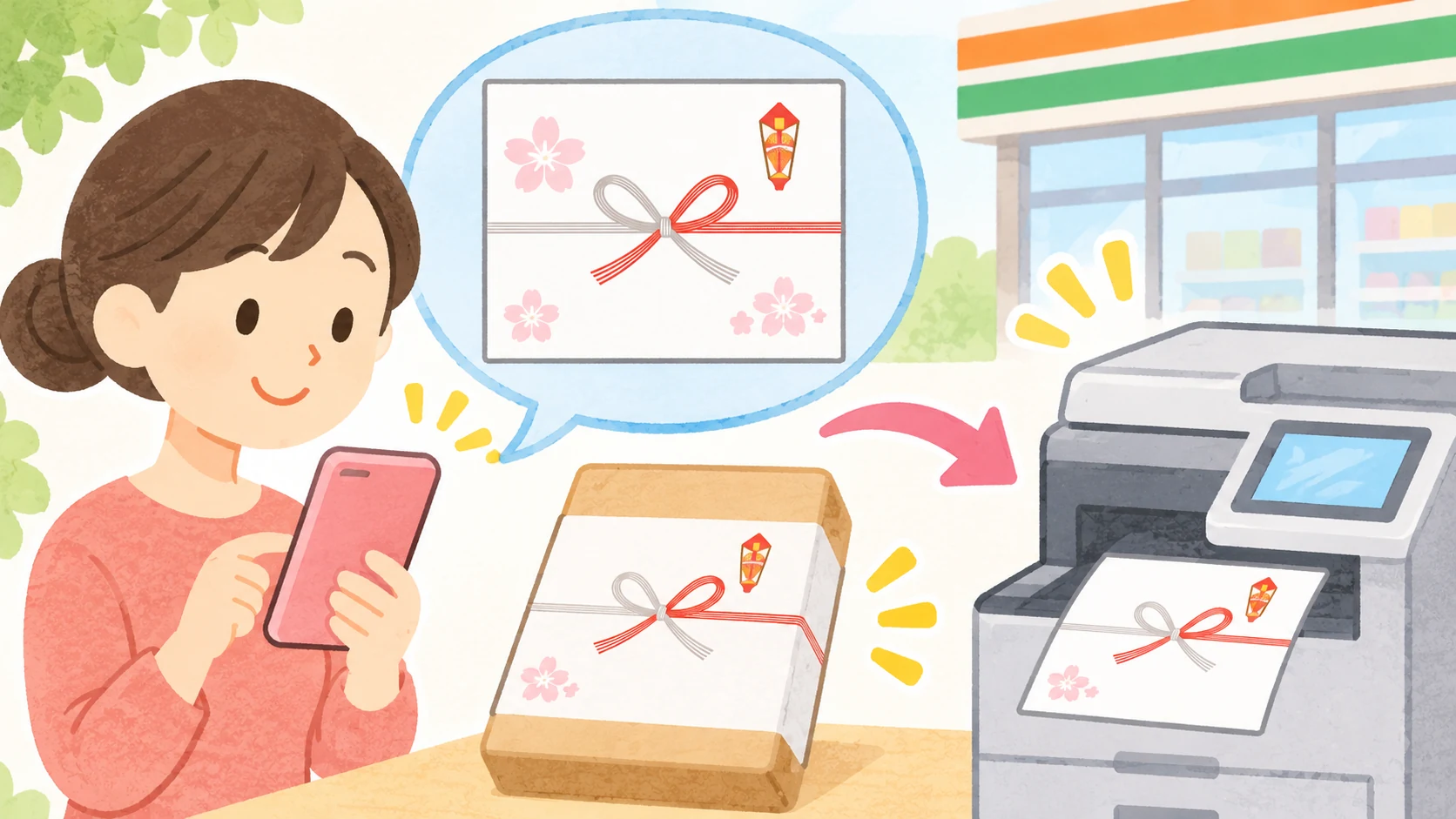
スマホを使ってのし紙を作成し、印刷用のデータを用意すれば、コンビニのマルチコピー機で印刷することもできます。
自宅にプリンターがなくても、必要なときに必要な枚数だけ印刷できるのは便利です。
ただし、コンビニによって印刷方法や対応するファイル形式が異なるため、事前に確認しておきたいポイントもあります。
ここでは、マイのし紙の基本的な使い方から、スマホでの作成方法、コンビニ印刷の手順、用紙の選び方、失敗しないための注意点まで詳しく解説します。
ということで。
この記事では、マイのし紙でコンビニ印刷!スマホで簡単自分好みに出来る?、について管理人が調べたことをお伝えしたいと思います。
マイのし紙とは?スマホでオリジナルののし紙を作れる便利なサービス
マイのし紙は、贈り物に使うのし紙を自分好みに作成するためのサービスです。
一般的なのし紙には、紅白の水引や表書き、贈り主の名前などが印刷されています。
通常はお店で用意してもらうことが多いものですが、自分で作成すれば、用途に合わせて内容を調整できます。
マイのし紙を利用するメリット
自分でのし紙を作る最大のメリットは、贈り物に合わせて自由に内容を決められることです。
例えば、次のような場面で役立ちます。
- 結婚祝いや出産祝いの贈り物
- 入学祝いや卒業祝い
- お中元やお歳暮
- 引っ越しの挨拶
- 退職時のお礼
- イベントの記念品
- ちょっとしたお礼や心ばかりの贈り物
用途に合った表書きを選び、贈り主の名前を入れることで、きちんとした印象ののし紙に仕上げられます。
また、一般的なデザインだけでなく、サービスで対応している範囲で色や装飾などを工夫できる場合もあります。
スマホだけでも作成できる?
スマホのブラウザに対応したのし紙作成サービスであれば、パソコンを使わずに作業できます。
基本的な流れは、デザインを選び、表書きや名前を入力し、印刷用のデータを保存するというものです。
ただし、サービスによってはスマホでの操作に制限があったり、ファイルの保存方法が異なったりする場合があります。
マイのし紙を利用する際も、現在の公式画面で対応環境や保存機能を確認しておくと安心です。
マイのし紙をスマホで作成する基本的な手順
スマホでのし紙を作成する場合は、最初に用途を決めておくと作業がスムーズです。
お祝い用なのか、お礼用なのかによって、選ぶ水引や表書きが変わるためです。
用途に合ったのし紙を選ぶ
のし紙には、主に「蝶結び」と「結び切り」という水引の種類があります。
蝶結びは、何度あってもよいお祝い事に使われることが多いものです。
例えば、出産祝いや入学祝い、お中元、お歳暮などに使用されます。
一方、結び切りは、繰り返さないことが望ましいお祝い事などに使われます。
結婚祝いでは、一般的に10本の結び切りやあわじ結びが使われます。
また、弔事では黒白や黄白などの水引が用いられる場合があります。
地域や宗教、贈る目的によっても違いがあるため、見た目だけで選ばず、用途に合っているか確認することが大切です。
表書きと名前を入力する
のし紙の上部には、贈り物の目的を表す「表書き」を入れます。
例えば、お祝いなら「御祝」、お礼なら「御礼」、季節の贈り物なら「御中元」「御歳暮」などです。
水引の下側には、通常、贈り主の名前を記載します。
名前を入力するときは、文字数や配置に注意が必要です。
文字が長すぎると、印刷したときにバランスが悪くなることがあります。
連名の場合も、人数によって適切な書き方が異なります。
個人名ではなく、会社名や団体名を入れる場合は、全体の文字の大きさを調整すると見やすくなります。
印刷用のデータを保存する
デザインが完成したら、印刷に使うデータをスマホへ保存します。
コンビニ印刷ではPDF形式が扱いやすい場合が多いため、PDFで保存できるサービスなら、その形式を選ぶと便利です。
ただし、実際に利用できる保存形式はサービスの仕様によって異なります。
画像形式で保存した場合は、印刷時に余白や拡大率が変わることもあります。
保存後はファイルを開き、文字や水引が正しく表示されているか確認しておきましょう。
マイのし紙をコンビニで印刷する方法
作成したのし紙は、コンビニのマルチコピー機を利用して印刷できます。
コンビニ印刷には、スマホからデータを登録する方法や、専用アプリを使って印刷する方法などがあります。
ただし、コンビニの系列や店舗に設置されている機械によって、利用できる方法が異なります。
セブンイレブンで印刷する場合
セブンイレブンでは、ネットプリントやスマホからのプリントに対応したサービスが利用できます。
一般的な印刷の流れは次のとおりです。
- スマホにのし紙の印刷用データを保存する
- 対応するネットプリントサービスやアプリを開く
- 印刷するファイルを登録する
- 予約番号や案内された情報を確認する
- 店舗のマルチコピー機で印刷操作をする
- 用紙サイズやカラー設定を確認して印刷する
サービスによっては、予約番号を入力する方法やQRコードを利用する方法があります。
印刷する前にプレビュー画面が表示される場合は、文字や水引が用紙からはみ出していないか確認します。
なお、印刷可能なファイル形式やサイズ、料金は利用するサービスによって異なります。
ローソンやファミリーマートで印刷する場合
ローソンやファミリーマートでも、対応するマルチコピー機を使ってスマホのデータを印刷できます。
ネットワークプリントサービスなどを利用する方法があり、スマホから登録したデータを店舗で印刷する仕組みです。
一般的には、次のような手順になります。
- スマホに印刷用データを保存する
- 対応するプリントサービスにアクセスする
- ファイルを登録する
- ユーザー番号などの印刷に必要な情報を確認する
- 店舗のマルチコピー機を操作する
- カラーや用紙サイズを指定して印刷する
コンビニによって操作画面や印刷メニューが違うため、利用する店舗に対応した方法を選ぶことが大切です。
USBメモリから印刷する方法もある
スマホから直接データを登録する方法以外に、USBメモリを使って印刷できるマルチコピー機もあります。
パソコンで作成したのし紙をUSBメモリに保存し、店舗へ持参する方法です。
ただし、すべての店舗や機械が同じファイル形式に対応しているわけではありません。
USBメモリを利用する場合も、事前に対応形式を確認しておく必要があります。
コンビニ印刷で失敗しないための用紙サイズと設定
のし紙を印刷するときに重要なのが、用紙サイズと印刷設定です。
デザインがきれいにできていても、サイズが合っていないと、贈り物に使いにくくなってしまいます。
A4サイズが使いやすい理由
一般的な家庭用プリンターやコンビニのコピー機では、A4サイズが広く使われています。
A4は210mm×297mmの用紙で、小さめの箱や贈答品に合わせやすいサイズです。
ただし、贈り物の箱が大きい場合は、A4では足りないことがあります。
その場合は、A3などの大きなサイズを検討するとよいでしょう。
逆に、小さな贈り物ではA4用紙をそのまま使うと大きすぎる場合があります。
事前に箱の大きさを測っておくと、印刷後の失敗を防ぎやすくなります。
印刷倍率は原寸を基本にする
のし紙を印刷するときは、作成時に設定したサイズと実際の印刷サイズが一致していることが重要です。
印刷設定で自動拡大や自動縮小が有効になっていると、想定していた大きさと違う仕上がりになる場合があります。
原寸で作成したデータなら、基本的には100%印刷が適しています。
ただし、マルチコピー機には印刷できない余白部分がある場合もあります。
用紙いっぱいにデザインを配置すると端が切れることがあるため、周囲には適度な余白を設けておくと安心です。
カラー印刷と白黒印刷の違い
紅白の水引があるのし紙は、カラー印刷を選ぶと本来の色合いを再現しやすくなります。
一方、白黒印刷では赤色部分がグレーなどに変換されるため、一般的なお祝い用のし紙とは見た目が異なります。
特に正式な贈答用では、色の違いが印象に影響することがあります。
お祝い用ののし紙を印刷する場合は、基本的にカラー印刷を選ぶとよいでしょう。
マイのし紙のコンビニ印刷料金はいくら?
コンビニでのし紙を印刷する場合、気になるのが印刷料金です。
料金は、利用するコンビニ、印刷方法、用紙サイズ、カラーか白黒かによって変わります。
普通紙のカラー印刷料金
コンビニのマルチコピー機では、一般的に白黒印刷よりカラー印刷のほうが料金が高く設定されています。
また、A4サイズとA3サイズでは料金が異なる場合があります。
ネットプリントなどのサービスを利用すると、店頭で直接印刷する場合と料金体系が違うこともあります。
そのため、印刷料金は利用するサービスの公式料金表で確認するのが確実です。
数枚程度の印刷であれば、自宅にプリンターを用意するより手軽に利用できる場合があります。
印刷枚数が多い場合の注意点
イベントの記念品や大量の贈答品に使う場合は、印刷枚数が増えるほど費用もかかります。
例えば、1枚の印刷料金が50円なら、10枚で500円、30枚で1,500円です。
これは計算例であり、実際の料金を示すものではありません。
大量に必要な場合は、コンビニ印刷だけでなく、自宅のプリンターや印刷サービスと比較してみるとよいでしょう。
少量ならコンビニ印刷、大量なら別の印刷方法というように、枚数によって使い分けると効率的です。
自分好みののし紙を作るためのデザインのコツ
オリジナルののし紙を作成するときは、見た目の華やかさだけでなく、贈り物としてのバランスも重要です。
特に、表書きや名前の配置、水引の大きさなどによって印象が大きく変わります。
文字は読みやすい大きさにする
のし紙は、贈り物に巻いた状態で見られることが多いため、文字が小さすぎると読みづらくなります。
表書きは水引の上側、名前は下側に配置するのが基本です。
文字の種類も、一般的な贈答用では毛筆風や明朝体など、落ち着いた書体が使われることが多くなっています。
カジュアルな贈り物なら、柔らかい印象の書体を選ぶ方法もあります。
ただし、正式なお祝いでは、装飾性よりも読みやすさや慣習を優先すると安心です。
余白を意識すると上品に仕上がる
のし紙のデザインでは、余白も大切な要素です。
文字や装飾を詰め込みすぎると、全体が窮屈な印象になってしまいます。
水引の上下に適度な空間を設け、名前も中央にバランスよく配置すると、落ち着いた仕上がりになります。
特に小さな箱に巻く場合は、実際に見える部分を意識して配置することが重要です。
季節感を取り入れる方法
カジュアルな贈り物では、季節に合わせた色や装飾を取り入れる方法もあります。
例えば、春なら桜をイメージした淡い色、夏なら涼しげな色合い、秋なら落ち着いた暖色系などです。
ただし、マイのし紙でどこまで装飾を変更できるかは、実際の機能によって異なります。
対応していない装飾を追加したい場合は、別のデザインツールで作成する方法も考えられます。
正式な贈答用では、華やかな装飾を増やしすぎず、用途に合った伝統的なデザインを選ぶことが大切です。
コンビニ印刷したのし紙をきれいに使う方法
のし紙は、印刷して終わりではありません。
贈り物に巻いたときの見た目や、用紙の状態も仕上がりを左右します。
普通紙でものし紙として使える?
コンビニで印刷した普通紙でも、のし紙として使うことは可能です。
一般的なのし紙も紙に水引や表書きを印刷したものなので、必ずしも専用の紙が必要というわけではありません。
ただし、コンビニの普通紙は、贈答品用の専用紙と比べて厚さや質感が異なる場合があります。
高級感を重視する場合は、和紙風の用紙や専用のし紙を使う方法もあります。
なお、コンビニのマルチコピー機では、原則として店舗で指定された用紙を使用します。
持参した和紙や厚紙などを自由にセットして印刷できるわけではないため注意が必要です。
のし紙を巻くときのポイント
印刷したのし紙を箱に巻くときは、表書きや名前が正面の中央に来るように位置を調整します。
用紙が大きすぎる場合は、必要に応じて端を切りそろえる方法もあります。
ただし、水引や文字を切ってしまわないよう注意が必要です。
また、のし紙の端を固定するときは、テープが表側から見えないようにすると、すっきりした印象になります。
箱の形によっては、のし紙を巻きつけるより、短冊のしを使ったほうがきれいに仕上がる場合もあります。
内のしと外のしの違い
のし紙の掛け方には「内のし」と「外のし」があります。
内のしは、品物の箱にのし紙を掛け、その上から包装紙で包む方法です。
外のしは、包装した品物の外側にのし紙を掛ける方法です。
内のしは控えめな贈り方として選ばれることがあり、外のしは贈り物の目的や贈り主がわかりやすいという特徴があります。
地域や贈答の習慣によっても違いがあるため、贈る場面に合わせて選ぶとよいでしょう。
マイのし紙がうまく印刷できないときの原因と対処法
スマホでのし紙を作成できても、コンビニでうまく印刷できない場合があります。
よくある原因を知っておくと、トラブルが起きたときにも対応しやすくなります。
ファイルが登録できない場合
印刷サービスにファイルを登録できない場合は、ファイル形式が対応していない可能性があります。
例えば、利用するサービスが対応していない画像形式や特殊なファイル形式では、登録できないことがあります。
また、ファイル容量が大きすぎる場合も、アップロードに失敗することがあります。
まずは利用する印刷サービスの対応形式を確認し、必要に応じてPDFなどの形式に変更します。
文字が切れる場合
印刷したのし紙の文字が切れてしまう場合は、用紙サイズや印刷倍率が合っていない可能性があります。
特に、デザインを用紙の端まで配置していると、印刷できない範囲に文字が入ってしまうことがあります。
この場合は、デザインの周囲に余白を設けることで改善できる場合があります。
また、A4用に作成したデータを別の用紙サイズで印刷すると、配置がずれることもあります。
作成時と印刷時の用紙サイズを一致させることが大切です。
文字化けする場合
特殊な文字や一部の書体を使用していると、印刷時に文字が正しく表示されない場合があります。
特に、ファイルの変換や保存の段階でフォント情報が正しく引き継がれないと、文字の形が変わることがあります。
PDF形式で保存できる場合は、フォントが適切に埋め込まれているか確認すると安心です。
また、印刷前にスマホでファイルを開き、文字が正常に表示されているかチェックしておくことも重要です。
色が薄く印刷される場合
スマホの画面で見た色と、実際に印刷した色が違って見えることがあります。
これは、スマホの画面表示と印刷物では色の表現方法が異なるためです。
淡い色を多く使ったデザインでは、印刷すると色が薄く感じられる場合があります。
大切な贈り物に使う場合は、最初に1枚だけ試し刷りをして、色や文字の見え方を確認すると安心です。
マイのし紙と市販ののし紙はどちらが便利?
のし紙を用意する方法には、自分で作成して印刷する方法と、市販ののし紙を購入する方法があります。
どちらにもメリットがあるため、用途や必要な枚数によって選ぶとよいでしょう。
マイのし紙が向いているケース
自分でのし紙を作成する方法は、表書きや名前を自由に設定したい場合に向いています。
必要な枚数だけ印刷できるため、少量の贈り物にも便利です。
また、一般的な表書きでは対応しにくい用途でも、文字を自由に設定できるサービスなら柔軟に対応できます。
自宅にプリンターがない場合でも、コンビニ印刷を利用すれば作成したデータを紙に出力できます。
市販ののし紙が向いているケース
市販ののし紙は、すでに水引などが印刷されているため、すぐに使えることがメリットです。
文房具店や100円ショップなどで販売されている場合があり、手書きで名前を入れるだけで使用できる商品もあります。
また、正式な贈答用として一般的なデザインが用意されているため、用途に合った商品を選びやすいのも特徴です。
大量に必要な場合は、まとめて購入することで1枚あたりの費用を抑えられることもあります。
用途によって使い分けるのがおすすめ
オリジナルの表書きを入れたい場合や、少量だけ必要な場合は、自分で作成してコンビニ印刷する方法が便利です。
一方、一般的なお祝い用のし紙をすぐに使いたい場合や、大量に必要な場合は、市販品のほうが手軽なこともあります。
どちらが優れているというより、贈り物の目的や準備できる時間に合わせて使い分けるのがよいでしょう。
管理人のまとめ
今回は、マイのし紙でコンビニ印刷!スマホで簡単自分好みに出来る?、というお話でした。
マイのし紙のようなのし紙作成サービスを活用すれば、贈り物に合わせたオリジナルののし紙を用意できます。
スマホで利用できるサービスなら、パソコンを使わずに作成できるのも便利なポイントです。
また、印刷用のデータを保存してコンビニのマルチコピー機を利用すれば、自宅にプリンターがなくても印刷できます。
ただし、印刷サービスによって対応するファイル形式や料金、操作方法が異なるため、事前の確認が必要です。
特に、用紙サイズ、印刷倍率、余白、カラー設定などは、仕上がりを左右する重要なポイントになります。
正式な贈答用では、水引の種類や表書きの書き方にも注意が必要です。
用途に合ったデザインを選び、印刷前に内容を確認しておけば、コンビニでもきれいなのし紙を用意しやすくなります。
自宅にプリンターがない場合や、必要な枚数だけ手軽に印刷したい場合には、スマホとのし紙作成サービス、コンビニ印刷を組み合わせる方法が便利です。
マイのし紙、上手く使って下さいね!
(参考)
こんな記事も読まれています。
掛け紙やのし紙はどこで買う?ホームセンター、百均、文具店
⇒https://kamiconsal.jp/kakegaminosigamidoko/
掛け紙とのし紙の違いとは?のしが印刷されているかどうか!
⇒https://kamiconsal.jp/kakegaminosigamitigai/
のし紙の印刷!インクジェットやレーザープリンタは使える?
⇒https://kamiconsal.jp/nsigamiinsatu/