この記事は約 17 分で読めます。
管理人の紙コンサルこと、べぎやすです。
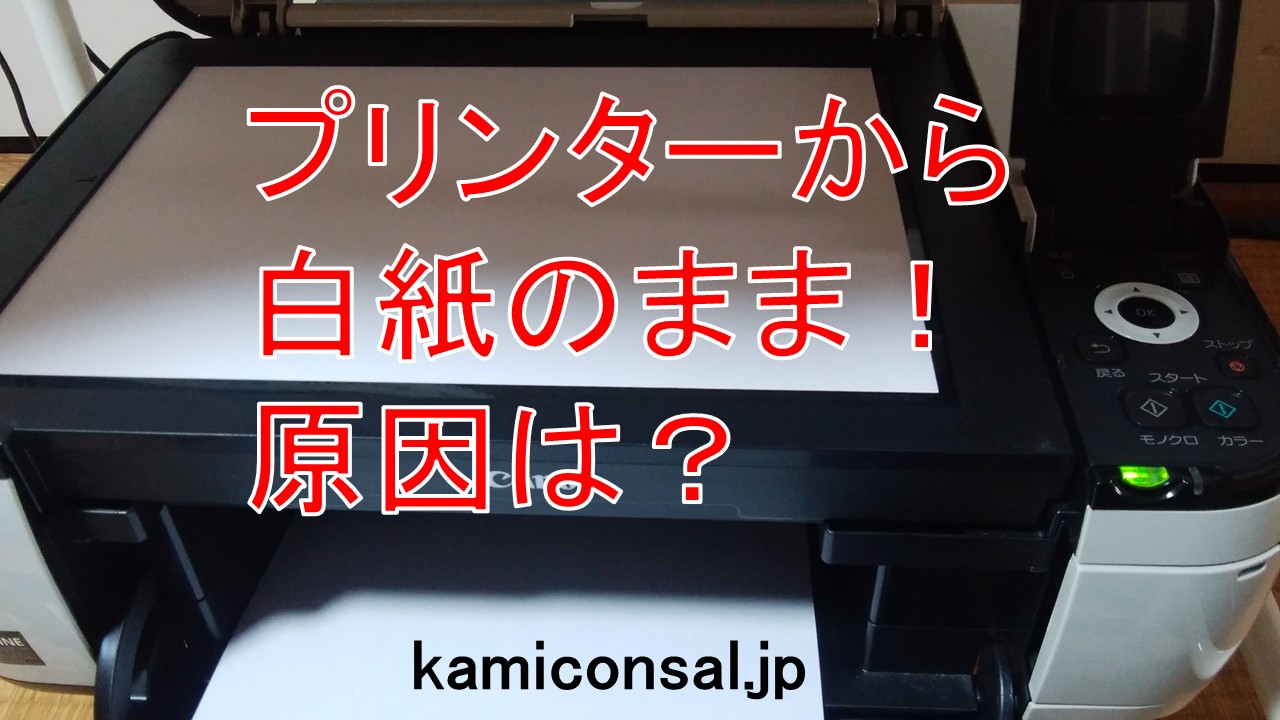
今回は、プリンターから白紙のまま!
インクの目詰まりやトナー不足?
というお話。
書類を印刷しようとしたのに、
プリンターから出てきたのは真っ白な用紙??。
そんな経験は一度や二度ではないはずです。
インクはしっかりセットされているのに、
何も印刷されないとなると
焦ってしまいますよね。
特に困るのが、プリンター自体は
普通に動いているように見えるのに、
出てくる紙だけが白紙というケースです。
「インク切れなのか」
「設定ミスなのか」
「もう故障なのか」
原因の切り分けが難しいので、
ヘッドクリーニングを何度も繰り返して
余計にインクを減らしてしまうこともあります。
ここでは、プリンターから白紙のまま
出てくる原因と、その対処法について
詳しく解説します。
インクジェットプリンター・
レーザープリンターの違いにも
触れながら、今すぐ実践できる
トラブル解消法をご紹介します。
また、最近はWindows11の大型アップデート後に、
ドライバーや印刷設定の不具合で
白紙になるケースも増えています。
単純な目詰まりだけでなく、
ソフトウェア側の原因も含めて
順番に確認するのがポイントです。
ということで。
この記事では、プリンターから白紙のまま!
インクの目詰まりやトナー不足?について
管理人が調べたことを
お伝えしたいと思います。
インクジェットプリンターの場合の原因と対処法
インクジェットプリンターは、液体のインクを細かいノズルから微細に噴射して文字や画像を用紙に印刷するタイプのプリンターです。一般家庭や小規模オフィスでよく使用されており、高画質の写真やグラフィック印刷に適しているのが特徴です。
このタイプのプリンターで印刷時に白紙が出てしまう場合、いくつかの典型的な原因が考えられます。正しく印刷できない状況に対して、どのような対処を行えばよいのか、以下で詳しく見ていきましょう。
まず最初に試したいのが、「本体コピー」が正常にできるかの確認です。
プリンター本体にコピー機能がある場合、PCを使わずにコピーを取ってみてください。
ここで白紙になるなら、インク供給やヘッド詰まりなどプリンター本体側の問題である可能性が高いです。一方で、本体コピーは正常なのにPC印刷だけ白紙になる場合は、ドライバーや印刷設定、Windows側の不具合を疑ったほうが切り分けが早くなります。
インクの目詰まり
最も頻繁に起こるトラブルのひとつが、インクの目詰まりです。特に、プリンターを長期間使用せずに放置していた場合、インクがノズルの中で乾燥し、インクの流れが妨げられることがあります。
1年以上放置していたプリンターで、
いきなり大量印刷を始めると、
固まったインクがノズルに負担をかけて
状態を悪化させることもあります。
久しぶりに使う場合は、
まずノズルチェックを行ってから
必要最小限のクリーニングを試すほうが安全です。
このような場合は、プリンターに搭載されている「ヘッドクリーニング」機能を使ってノズルを洗浄します。ヘッドクリーニングは、プリンターメーカーが提供しているユーティリティソフト、またはプリンター本体の操作メニューから実行可能です。
1回のクリーニングで改善しないことも多いため、2?3回繰り返してみることをおすすめします。ただし、ヘッドクリーニングはインクを多く消費するため、無駄なインクの浪費を避ける意味でも、必要以上の連続使用は控えましょう。
特にエプソンなどのメーカーでは、
2回程度試して改善しない場合、
しばらく時間を置く方法も案内されています。
これは、クリーニングで送り込まれたインクが
固着したインクをふやかす時間を作るためです。
逆に、短時間で何度も連続クリーニングすると、
インクを大量消費するだけでなく、
廃インクパッドの寿命を早める原因にもなります。
プリンターには、クリーニング時に出る
廃インクを溜める部品があり、
ここが満タンになるとエラー停止して
修理扱いになる機種もあります。
焦って連続実行するより、
少し時間を置きながら確認するほうが
結果的に安全なことも多いです。
インクカートリッジの装着ミス
インク残量が十分にあるように見えても、カートリッジがプリンターに正しく装着されていなければ、印刷はうまく行えません。カートリッジはしっかりと奥まで押し込まれているかを確認しましょう。通常、「カチッ」という音がすれば装着完了のサインです。
特に、新しいカートリッジを取り付けた直後は、保護用のテープやシールを剥がし忘れているケースもあります。これがインクの供給を妨げる原因になりますので、取り付け前に忘れずチェックしてください。
インク交換直後の白紙トラブルでは、
この「オレンジ色の保護キャップ」や
空気穴シールの剥がし忘れが意外と多いです。
空気穴が塞がったままだと、
内部が真空状態になって
インクが正常に供給されません。
また、電源ランプ点滅中に
途中で電源を切ってしまうのも注意点です。
インク充填処理の途中で停止すると、
ヘッド内部に空気が入り込み、
その後インクが出なくなるケースがあります。
互換インクやリサイクルインクの不具合
純正インクではなく、価格が安い互換インクやリサイクルインクを使用している場合、プリンターがインクを正しく認識できなかったり、エラー表示が出ることがあります。
一部のプリンターメーカーでは、非純正品の使用に制限をかけており、互換品ではうまく印刷できないことも少なくありません。そのため、重要な印刷や品質が求められる作業では、純正インクの使用が推奨されます。トラブル回避のためにも、信頼できる製品を選びましょう。
互換インクはコスト面では魅力がありますが、
機種との相性によっては、
インク成分の違いで目詰まりが起きやすくなる場合もあります。
特に長期間使わない環境では、
インクの粘度変化が影響しやすく、
白紙トラブルにつながることがあります。
一方で、すべての互換インクが悪いわけではなく、
問題なく使えている人も多いので、
コスト優先か、安定性優先かで
考え方が分かれるところです。
ただし、メーカー保証との関係もあるため、
重要書類や仕事用途では
慎重に選んだほうが安心です。
レーザープリンターの場合の原因と対処法
レーザープリンターは、粉末状のトナーを静電気によって紙に転写し、その後熱で定着させる方式を採用しています。このため、印刷品質が安定しやすく、白紙のトラブルは少ない傾向にありますが、それでも以下のような原因で白紙になることがあります。
トナー切れ・残量不足
もっとも一般的なトラブルがトナーの残量不足です。残量インジケーターではまだトナーが残っているように見えても、実際には偏りがあって印刷できない状態になっていることがあります。
そんなときは、トナーカートリッジを一度取り外し、水平に持って左右に数回軽く振ってみてください。トナーが内部で均等になり、もう数枚印刷できることがあります。ただし、これは一時的な対処でしかなく、根本的には新品トナーへの早めの交換が必要です。
ただし、強く振り回したり、
上下に激しく振るのは避けたほうが無難です。
古い機種では有効だった方法でも、
最近のカートリッジは構造が繊細で、
内部不良につながる可能性があります。
あくまで応急処置として考え、
早めの交換を前提にしたほうが安心です。
ドラムユニットの劣化
ドラムユニットは、画像や文字をトナーに転写する工程で使用される重要な部品です。この部品が劣化すると、トナーが紙にうまく転写されず、白紙として出力されてしまいます。
印刷枚数が多くなってきた場合や、印刷品質が不安定になってきた場合は、ドラムユニットの寿命が近づいている可能性があります。プリンターの設定メニューや専用ソフトでドラムの使用回数や寿命を確認できる場合もあるので、定期的にチェックしておくと安心です。
購入から5年以上経過している機種では、
ドラム以外にも給紙系や定着系など、
複数の部品が同時に劣化していることがあります。
修理費用が1万円を超える場合は、
最新機種への買い替えと比較したほうが
結果的にコストを抑えられるケースもあります。
定着ユニットのトラブル
定着ユニットは、トナーを紙にしっかりと定着させるために高温で加熱する装置です。ここにトラブルが起きると、たとえトナーが正常に転写されていても、紙に定着できず白紙になってしまうことがあります。
このような故障は、一般ユーザーが自力で修理するのは難しいため、メーカーのサポートセンターに相談し、必要であれば修理を依頼するのが適切です。保証期間内であれば、無償修理となることもあります。
最近のプリンターは内部構造が複雑で、
ヘッドやユニットが基板と一体化している機種も増えています。
ネット上では「分解して洗う」方法も見かけますが、
失敗するとメーカー修理自体を断られることもあるため、
自力分解は最終手段として考えたほうが安全です。
その他の共通原因と見直すべきポイント
プリンターの種類にかかわらず、共通して発生する問題もいくつかあります。特に、プリンター本体ではなく、パソコンや印刷データの設定に原因があることもありますので、以下の点も併せて確認してみましょう。
印刷設定のミス
実際に印刷されるデータが白紙になっているケースも少なくありません。印刷プレビューを確認して、印刷対象のページに内容が正しく含まれているかを見直しましょう。
たとえば、ページ内のテキストがすべて白文字で書かれている、背景が透明で見えているけれど印刷では表示されない、などの設定ミスもよくあります。特にPDFや画像ファイルを印刷する場合は、形式やレイヤーの扱いにも注意が必要です。
Excelでは、
印刷範囲が意図せず空白セル側まで
広がっているケースがあります。
改ページプレビューで確認すると、
印刷したい範囲がズレていることもあるので、
一度「印刷範囲のクリア」を試すと
改善することがあります。
PDFでは、
Acrobat Readerの「画像として印刷」を有効にすると、
複雑なフォントやレイヤーが原因の
白紙トラブルを回避できる場合があります。
また、Wordの「バックグラウンドで印刷する」設定が、
PC性能やスプール処理と相性を起こして
不安定になるケースもあります。
用紙のセットミス
プリンターに用紙が正しくセットされていない場合や、給紙ローラーに紙詰まりが発生していると、白紙のまま出力されてしまうことがあります。紙送りのエラーが検出されないまま処理されると、ユーザーには原因が分かりづらい場合もあります。
給紙トレイを開けて、用紙が正しい位置にセットされているか、ローラーや給紙口に異物がないかを確認しましょう。また、用紙の厚さや種類がプリンターの対応範囲内であることも重要です。
光沢紙の裏表を逆にセットしていたり、
手差しトレイ設定のまま前面給紙で印刷しているなど、
設定と実際の給紙方法が一致していないケースもあります。
また、梅雨時期はコピー用紙が湿気を吸って、
紙送り不良を起こしやすくなります。
開封後の用紙を包装紙に戻して保管するだけでも、
吸湿対策として効果があると言われています。
プリンタードライバーやファームウェアの不具合
最後に見落としがちなのが、プリンタードライバーやファームウェアの不具合です。ドライバーが古かったり、OSとの互換性に問題があると、印刷ジョブが正しく送信されず、白紙になることがあります。
この場合は、プリンターメーカーの公式サイトから最新のドライバーやファームウェアをダウンロードし、アップデートしてみてください。特に新しいパソコンやOSに変更したタイミングでは、ドライバーの再インストールや更新が必要になることも多いです。
最近はWindows11 24H2関連で、
印刷トラブルが話題になることも増えています。
大型アップデート後に、
共有プリンターへ接続できなくなったり、
印刷スプーラーが不安定になるケースもあります。
本体コピーは正常なのに、
PCからだけ白紙が出る場合は、
ドライバーやWindows側を疑ったほうが早いです。
その場合は、
- プリンタードライバーの再インストール
- 最新のWindows更新適用
- Print Spoolerサービスの再起動
- 別アプリからの印刷確認
などを順番に試していくと、
原因の切り分けがしやすくなります。
スマホやMacのAirPrint環境では、
用紙サイズ設定の不一致で
白紙になるケースもあります。
Wi-Fi接続が不安定な場合は、
一時的にUSB接続や有線LANに切り替えて
症状が変わるか確認するのも有効です。
管理人のまとめ
今回は、プリンターから白紙のまま!
インクの目詰まりやトナー不足?
というお話でした。
プリンターから白紙が出てくる原因は、
インクの目詰まりやトナー不足だけに
とどまりません。
インクジェットとレーザープリンターで
原因や対処法も異なりますし、
印刷設定やソフトウェア的な要因まで
幅広くチェックする必要があります。
特に大事なのは、
「本体側の問題なのか」
「PCや設定側の問題なのか」を
最初に切り分けることです。
本体コピーまで白紙なら
インクやヘッド側を疑い、
本体コピーは正常なのに
PC印刷だけ白紙なら、
ドライバーやアプリ設定を
優先的に確認したほうが近道です。
簡単な掃除や設定の見直しで
解消できることも多いため、
順を追って原因を一つひとつ
潰していくのがポイントです。
また、ヘッドクリーニングは
やりすぎるとインク消費や
廃インクパッド劣化につながるため、
焦って何度も繰り返すより、
適度に時間を置きながら
確認したほうが安全です。
それでも解決しない場合は、
メーカーサポートへの相談も
視野に入れて、プリンターを
長持ちさせるケアを心がけましょう。
購入から5年以上経過していて、
修理費が高額になりそうな場合は、
最新機種への買い替えも
現実的な選択肢になります。
この記事がプリンターから白紙のまま
出てくるときの参考になればと思います。
印刷、うまくやって下さいね!
(参考)
こんな記事も読まれています。
レーザープリンターでインクジェット紙を使ってはいけない!
⇒https://kamiconsal.jp/lazerprinterinkjet/
インクジェットプリンターでPPC用紙に印刷すると問題か?
⇒https://kamiconsal.jp/inkjetprinterppcyousi/
コピーと印刷の違いは?製版の有無が大きいが境界は曖昧に?
⇒https://kamiconsal.jp/copyprinttigai/